
Springe zu:
No content available.
Herzlich Willkommen!
Dieses Handbuch hilft Ihnen, Ihr neues DECT-Telefon in Verbindung mit der Telefonanlage optimal zu nutzen. Bitte verwenden Sie dieses Handbuch bei der Inbetriebnahme des Telefons.
Wir wünschen Ihnen viel Freude bei der Nutzung!
Änderungen bleiben vorbehalten
Version 1 / 01.2015 (de)
| Art | Icon | Beschreibung |
| Hinweis |  | Wichtige Informationen und Hinweise, die Sie unbedingt beachten müssen. |
| Tipp |  | Nützliche Tipps, die Ihnen zusätzliche Informationen bieten. |
| Handlungsschritt | - | Wird mit einem Spiegelstrich markiert |
| Ergebnis einer Handlung | ⇒ | Wird mit einem Pfeil markiert |
| Aufzählung/-listung | | Wird mit einem Punkt markiert |
No content available.
Um dieses IP-Telefon in Verbindung mit Ihrer Telefonanlage zu nutzen, benötigen Sie eine stabile Breitbandverbindung.
Für den erfolgreichen Betrieb der Geräte ist das Ausleuchten und Installieren durch einen zertifizerten Panasonic DECT Partner zwingend Voraussetzung, ansonsten kann die NFON keinen Support übernehmen.
Die DECT-Basis ist im Serviceportal noch nicht als Endgerät eingetragen. Die Master-CS (Basisstation) muss vor der Inbetriebnahme manuell als Endgerät angelegt werden. Bitte beachten Sie die Schritte auf den folgenden Seiten.
No content available.
Overview
Bevor Sie Ihr neues Panasonic DECT-System in Betrieb nehmen, möchten wir Ihnen eine kurze Übersicht über die notwendigen Schritte der Installation geben.
1.DECT-Basis (KX-UDS124) im Serviceportal anlegen.
2.DECT-Mobilteile (KX-UTxxx) im Serviceportal anlegen.
3.Nebenstelle für DECT-Mobilteil im Serviceportal anlegen und das entsprechende Mobilteil zuweisen.
4.Mobilteile an der Basis anmelden.
Eine detaillierte Beschreibung der einzelnen Schritte finden Sie auf den folgenden Seiten.
No content available.
2.2.1. Übersicht Multicell KX-UDS124 Installation
Die Panasonic Multicell KX-UDS124 Lösung ermöglicht eine Vielzahl von Verbindungsmöglichkeiten.
Über Autoprovisioning kann nur eine Air Sync Group konfiguriert werden.
Die max. Anzahl der Mobilteile ist auf 255 begrenzt.
Dank des nahtlosen Handovers zwischen den DECT-Zellen, können Sie sich frei im Unternehmen bewegen und immer in Verbindung bleiben. Die Bewegung zwischen Zellen in der gleichen Air-Sync-Gruppe ist vollständig transparent.
Detaillierte Beschreibungen finden Sie auf die offizielle Webseite von Panasonic, Sie finden die Informationen folgendermassen:
Gehen sie auf www.panasonic.net
hier unter Business, Business Solutions auswählen.
Danach SIP Phone auswählen
danach können Sie unter Support, Download
die Bedienungsanleitungen für KX-UDS124, UDT1x1 herunterladen.
)
Die Installation der einzelnen Masters und Slaves und deren Funkverbindung muss ausgemessen werden.
)
Um einen störungsfreien Betrieb zu gewährleisten ist eine Vorort-Installation seitens Ihres Systempartners dringend zu empfehlen.
Installation DECT Base KX-UDS124 Master
Installation of the KX-UDS124 DECT-Base with your telephone system:
| Nr. | Beschreibng | Bild |
| 1. | Im Serviceportal unter Elemente/Endgeräte ein "Neues Gerät anlegen" auswählen.. |  |
| 2. | Nun unter Panasonic das DECT KX-UDS124 auswählen. |  |
| 3. | A new window appears, here you can select your firmware version. |  |
| 4. | Enter the MAC address. You can find the MAC address either on the delivery box or on the back side of the device (see example). |  |
| 5. | Save your entries. | |
| 6. | Connect the DECT base to your LAN network. The base station will now be synchronised. This can take a while and depends of the firmware download time. |
LED Anzeige:
Langsam Blinken = 60 x pro Minute
Normal Blinken = 120 x pro Minute
Sie können insgesamt bis zu 255 Mobilteile (Panasonic KX-UDTxxx) an einer Basis (Panasonic KX-UDS124) anmelden. Insgesamt können Sie jedoch maximal 4 parallele Gespräche pro Basis führen.
| Status Anzeige | Beschreibung |
| Aus | Gerät ausgeschaltet, bzw. SIP-CS Software download |
| Grün | Standby Modus, keine aktive Gespräche |
| Grün, langsam blinken | Aktive Gespräche |
| Grün, normal blinken | Auf alle Kanäle wird gesprochen |
| Rot, dauerhaft | Fehler |
| Rot, langsam blinken | Nicht bereit, System wird initiiert |
| Rot, normal blinken | Gerät wird initiiert |
| Bernsteingelb, dauerhaft | Standby Modus, nicht stabiler Synchronisation |
| Bernsteingelb, langsam blinken | Aktive, aber instabile, Gespräche |
| Bernsteingelb, normal blinken | Bereit aber instabil |
Um Funkstörungen zu vermeiden, sollten folgende Entfernungen beachtet werden:
mehr als 2 Meter Computer, Fax und weitere UDS124
mehr als 5 Meter Radios, Mobilteile
Die Installation eines Panasonic KX-UDS124 in Slave Mode benötigt keine Änderungen im Serviceportal. Sie benötigen jedoch den Zugriff zum Master über eine Weboberfläche.
Folgende Schritte sind hierfür notwendig:
| Nr. | Beschreibung | Bild |
| 1. | Ein Master KX-UDS124 muss bereits wie in 2.2.1. beschrieben installiert sein. | |
| 2. | Die IP Adresse des Masters muss bekannt sein. Diese können Sie folgendermassen ermitteln: - mit angemeldetem Mobilteil über Menu>MT einstellen>Andere Optionen>MasterBSAdresse - oder über einen IP-Netzscanner, (z.B. netscan). | |
| 3. | Öffnen Sie Ihren Web-Browser, z.B. Firefox, ... | |
| 4. | Tragen Sie die IP-Adresse in der Browser Adress-Zeile ein. |  |
| 5. | Es erscheint ein neues Fenster, hier müssen Sie nun eine Userid und Passwort eingeben. Diese Informationen werden Ihnen von Ihrem Systempartner zur Verfügung gestellt. Es ist NICHT das Standard-Userid und -Password seitens Panasonic! |  |
| 6. | Schliessen Sie jetzt Ihr Slave UDS124 an das LAN-Netz an. Warten Sie bis LED Rot blinkt. | |
| 7. | In der Weboberflache des Masters sehen Sie die Versions Informationen. |  |
| 8. | Jetzt klicken Sie auf: (1.) System (2.) CS Management, dann erscheint das CS Management Bild (3.) Start CS Registration sucht jetzt ihren Slave.
|  |
| 9. | Zuerst jedoch kommt noch eine Abfrage, ob Sie weitermachen wollen, denn alle laufende Gespräche werden unterbrochen. Wenn Sie OK drücken, wird der Suchlauf gestartet. |  |
| 10. | Es werden alle Kanäle durchsucht und die Slaves werden Ihnen angezeigt (1.). (2.) Trying blinkt weiterhin, denn es können noch mehr Slaves gesucht werden, sollten Sie jedoch bereits sehen (1.), dann können Sie die weitere Suche mit (3.) Stop CS Registration stoppen. |  |
| 11. | Nun haben Sie ein Master Slave System eingerichtet. Ihr Slave LED leuchtet jetzt GRÜN |
Die KX-UDT-xxx Mobilteile werden folgendermassen an Ihrer Telefonanlage angemeldet:
| Nr. | Beschreibung | Bild |
| 1. | Im Serviceportal unter Elemente/Endgeräte ein "Neues Gerät anlegen" auswählen. | |
| 2. | Nun unter Panasonic das UDSHandset auswählen. |  |
| 3. | Es wird unten ein neues Fenster eröffnet, hier die Basisstation auswählen. |  |
| 4. | Dann die IPEI Nummer eintragen. Die IPEI finden Sie in Ihrem Mobilteil unter: Navi taste auswählen 3.System Optionen auswählen 4. MT Information auswählen. 5. IPEI: entragen | |
| 5. | Speichern Sie Ihre Eingaben. | |
 .
. .
.Das Anlegen der Nebenstelle geschieht folgendermassen:
| Nr. | Beschreibung | Bild |
| 1. | Im Serviceportal unter Ziele ein "Neues Ziel anlegen" auswählen, und "eine Nebenstelle" selektieren. Beschreibung siehe Handbuch Portal. | |
| 2. | Es wird unten ein neues Fenster eröffnet, hier die folgende Einstellungen eintragen. Name, Nebenstelle, Amtsleitung, wenn nötig Dann wählen Sie unter Endgeräte Ihr Handset aus: [MAC Adresse der Basis] - [IPEI Mobilgerät |  |
| 3. | Alle weitere Eingaben siehe Portal Handbuch. | |
| 4. | Speichern Sie Ihre Eingaben. |
Ihr Basistelefon ist automatisch angemeldet. Abschließend müssen Sie Ihr Mobilteil an der Basisstation anmelden. Dies funktioniert über das Menü Ihres Panasonic Mobilteils.
1.) Im Display steht MT Einbuchen OK drücken.
2.) Nun, ca 5 Sekunden die rechte Softtaste (OK) gedrückt halten.
3.) Das Mobilteil meldet sich jetzt automatisch an.
4.) Nach der Anmeldung sind Uhrzeit und die Nebenstellen (Ziele) Informationen: Nebenstelle:Name im Display sichtbar.
No content available.
Telephone overview
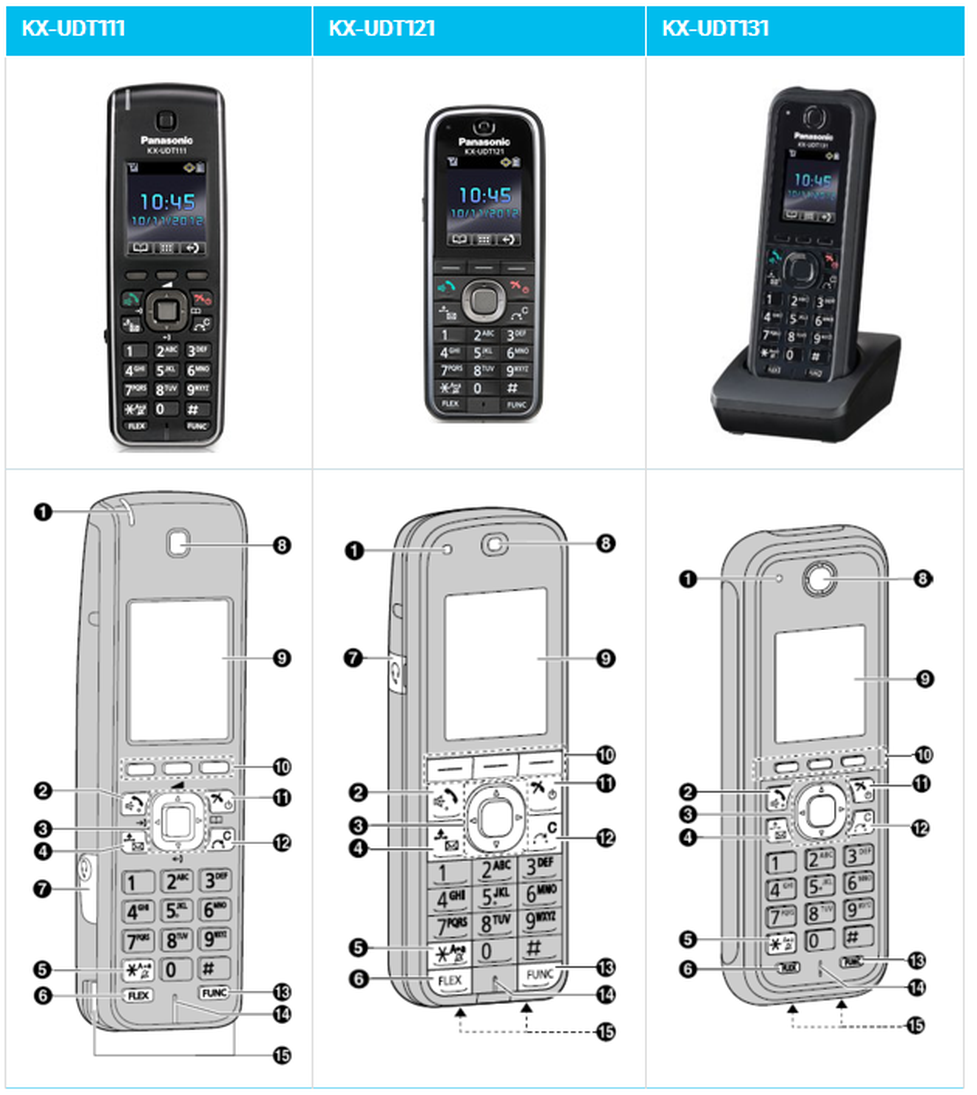
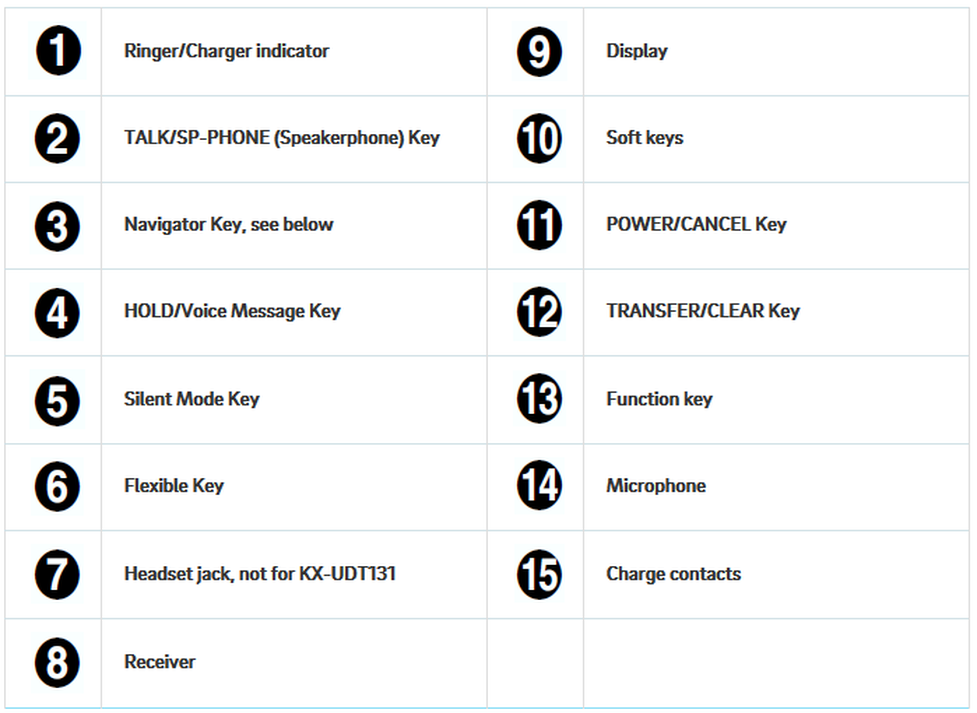
none
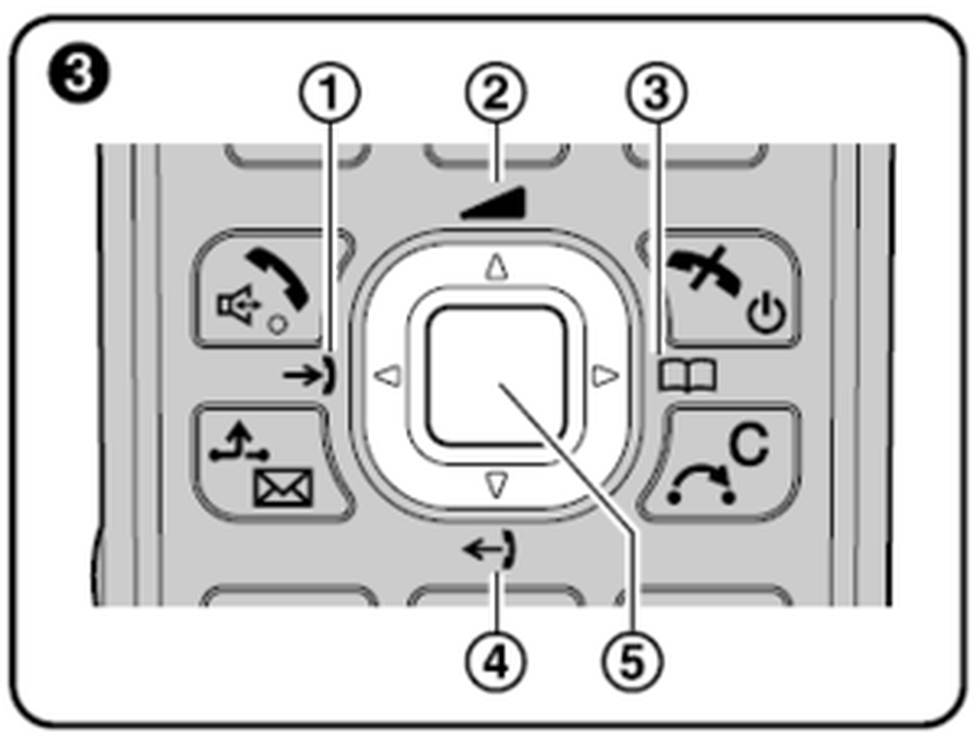
Die Symbole sind nur bei der KX-UDT111 vorhanden!
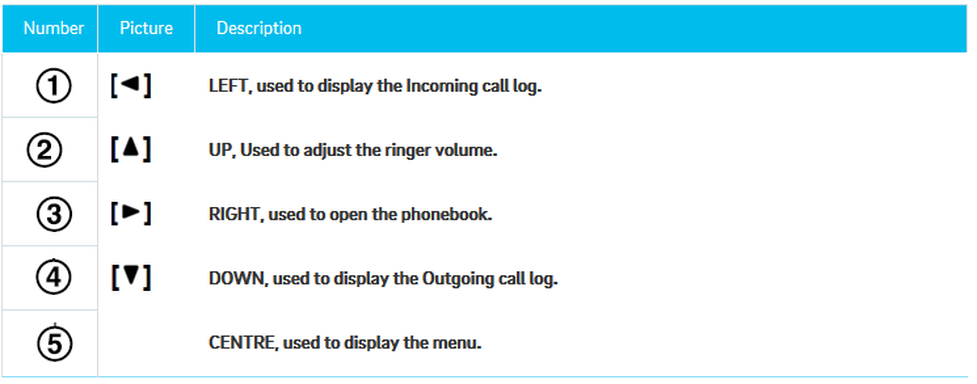
Placing calls
- Press  .
.
- Dial the telephone number.
- Press  .
.
Placing a call using the incoming call log
- Press  or
or  .
.
- Select the desired telephone number  or
or  , then press .
Usage of the phone book
- Press  or press
  .
.
- Select the desired entry and press .
Placing a call using the outgoing call log
If a call is received from a phone number stored in the phonebook, the number and name of the caller will be displayed in the call log.- While in standby mode, press or .- Press or to select an outgoing call record, and then press .
End a call
- To end a call press  .
.
Usage of the speaker/phone key (handsfree)
- Toggle between Receiver mode and Hands-free mode during a conversation, press . During a conversation using a headset, Hands-free mode does not work.
Adjusting the Receiver/Speaker/Headset Volume
- During a conversation, press or to adjust the volume (Level 1–6).
Incoming calls
Receiving calls
If you receive a call, the ringer indicator illuminates.
- To answer an incoming call, press .
- To end the call press or return the mobile handset to the charger.
Missed calls
Missed calls are indicated in the display of the mobile telephone (“Missed Calls”) and the ringer indicator flashes.
- To access the missed calls list, press the button.
- Press or to select an incoming call record and then press .
To delete the entry or to save it to the phonebook press the  button and select your decision.
Hold
You can put a call on hold by holding the call at your extension.
To hold the current call
- Press  during an external call, then press . The active call is now placed on “Hold”.
To retrieve a call on hold at your extension
- Press  .
.
- Press the dial key corresponding to the slowly flashing green DN key, or press  oder
oder  , to select a slowly flashing green DN key, and then press
  .
.
Call waiting/Toggle calls
Call Waiting
During a conversation, if a second call arrives, you will hear a call waiting tone. You can answer the second call by disconnecting or holding the current call.
To disconnect the current call and then talk to the new party
- Press  , while hearing the call waiting tone.
- Press  .
.
Toggle calls
To hold the current call and then talk to the new party
- Press , while hearing the call waiting tone.
- Press  .
.
- Press the dial key corresponding to the flashing green DN key, or press  or ,
or ,
to select a flashing green DN key, and then press  .
.
Conference calls
Three-party conference
During a conversation, you can add an additional party to your call and establish a conference call.
Making a Conference Call
1. Press  , and then press 5 ("Conference").
2. Dial the party you want to add to the conversation, and then press  .
.
3. After the called party answers, press  , and then press 5 ("Conference").
Discharge a participant from a conference call
During a conference, you can discharge other participants from the conference call. You can use this feature only when have started the conference yourself.
1. Press the key  during the conference call.
2. Press then the key .
3. Press the dial key or the key or , and then press  to select the DN key (flexible key) that corresponds to the party you want to disconnect.
4. Press  .
.
5. Press  .
.
6. Press the dial key, or press or , nd then press , to select the DN key (flexible key) that
corresponds to the remaining party.
Ending a Conference Cal
To go on-hook and end the conference call, press  .
.
Attended call transfer
You can transfer a call to another phone extension (internal or external).
1. During an active call, press  .
.
2. Dial the party to whom you would like to transfer the call, then press .
3. Wait for the other party to answer, then announce the call.
4. Press  .
.
Unattended call transfer
- During an active call, press  .
.
- Dial the party to whom you would like to transfer the call without making an enquiry.
- Press .
| 1 | Anzeige Rufton/Laden | 9 | Bildschirm |
| 2 | Taste SPRECHEN/FREISPRECHEN/LAUTHÖREN (Freisprecheinrichtung) | 10 | Softtasten |
| 3 | Navigationstasten, siehe unten | 11 | Taste EIN/AUS/ABBRECHEN |
| 4 | Taste Halten/Sprachnachricht | 12 | Taste VERMITTELN/LÖSCHEN |
| 5 | Taste Lautlos-Modus | 13 | Funktionstasten |
| 6 | Variable Funktionstaste | 14 | Microfon |
| 7 | Headset-Anschluss, nicht bei KX-UDT131 | 15 | Ladekontakte |
| 8 | Hörer |
| Nummer | Bild | Bedeutung |
 |  | LINKS, dient zum Anzeigen der Anrufliste. |
 | | AUF, dient zum Anpassen der Ruflautstärke. |
 | | RECHTS, dient zum Öffnen des Telefonbuchs. |
 |  | AB, dient zum Anzeigen der erweiterten Wahlwiederholung |
 | MITTE, dient zum Anzeigen des Menüs. |
1.2. Placing calls
- Drücken Sie.
- Wählen Sie die Nummer des externen Teilnehmers
- Drücken Sie .
Verwendung der Anrufliste
- - Drücken Sie im Standby-Modus auf .
- Drücken Sie oder , um einen Eintrag der Anrufliste auszuwählen, und drücken Sie dann
Verwendung der Anrufliste
-- Drücken Sie im Standby-Modus auf
- Drücken Sie oder, um einen Eintrag der Anrufliste auszuwählen, und drücken Sie dann
Anruf mithilfe der Wahlwiederholungsliste tätigen
Die letzten gewählten Rufnummern sind in der Wahlwiederholungsliste gespeichert.
- Drücken Sie oderum einen Eintrag der erweiterten Wahlwiederholung auszuwählen, und drücken Sie dann
Gespräch beenden
- Um das Gespräch zu beenden, drücken Sie ..
Verwenden der Freisprecheinrichtung
- Wählen Sie die Rufnummer und drücken Sie 2x
, um wieder auf den Hörer umzuschalten, drücken Sie die Taste erneut.
.
Einstellen der Lautstärke des Hörers oder Lautsprechers
- Drücken Sie dann können Sie die Lautstärke mit oder einstellen.
Anrufe mit dem Mobilteil beantworten
Wenn ein Anruf eingeht, blinkt die Ruftonanzeige am Mobilteil.
- Nehmen Sie das Mobilteil ab und drücken Sie .
- Drücken Sie nach Beendigung des Gesprächs auf und legen Sie das Mobilteil auf das Ladegerät.
1.4. Missed calls
Verpasse Anrufe werden Ihnen im Display des Mobilteils angezeigt („Unbeantw. Ruf“) und die Lampe leuchtet grün.
Um in die Anrufliste für verpasste Anrufe zu gelangen:
- Drücken Sie bitte die Taste.
- Anschließend können Sie mit oder die verpassten Anrufe durchblättern.
Das Löschen einzelner oder aller Einträge, sowie das Sichern der Einträge geht über die Taste.
1.5. Hold
Mit dieser Funktion können Sie einen externen Anruf halten.
Halten des aktuellen Gesprächs
- Drücken Sie  , und drücken Sie dann
Zurückholen eines an der eigenen Nebenstelle gehaltenen Gesprächs
- Drücken Sie .
- Drücken Sie die Wähltaste, die der langsam grün blinkenden TT-Taste entspricht, oder drücken Sie oderum eine langsam blinkende TT-Taste auszuwählen, und drücken Sie dann .
Springen zu:
Anklopfen
Makeln
Anklopfen
Wenn während eines Gesprächs ein zweites Gespräch ankommt, hören Sie einen Anklopfton. Um das zweite Gespräch entgegenzunehmen, können Sie das aktuelle Gespräch beenden oder es halten.
Das aktuelle Gespräch beenden und mit dem neuen Teilnehmer sprechen
- Drücken Sie , während Sie den Anklopfton hören.
- Drücken Sie .
.
Makeln
Das aktuelle Gespräch halten und mit dem neuen Teilnehmer sprechen
-Drücken Sie , während Sie den Anklopfton hören.
- Drücken Sie .
- Drücken Sie die Wähltaste (z.B. die Taste "1"), die der grün blinkenden TT-Taste entspricht, oder drücken Sie oder
, um eine grün blinkende TT-Taste auszuwählen, und drücken Sie dann
Dreierkonferenz
Während eines Gesprächs können Sie einen weiteren Teilnehmer in das Gespräch aufnehmen und so ein Konferenzgespräch einrichten.
Ein Konferenzgespräch tätigen
Drücken Sie
 und drücken Sie dann 5 ("Konferenz").
Rufen Sie den Teilnehmer an, den Sie in das Gespräch aufnehmen möchten, und drücken Sie dann
 .
.Nachdem der angerufene Teilnehmer den Anruf angenommen hat, drücken Sie
 , und dann drücken Sie 5 ("Konferenz").
Teilnehmer aus einem Konferenzgespräch entlassen
Während einer Konferenz können Sie andere Teilnehmer aus der Konferenz entlassen. Diese Funktion steht Ihnen aber nur bei Konferenzgesprächen zur Verfügung, die Sie selbst eingeleitet haben.
Drücken Sie
 während eines Konferenzgesprächs
Drücken Sie
 .
.Drücken Sie die Wähltaste oder drücken Sie
 oder
oder ,, und drücken Sie dann
 , um die TT-Taste (variable Funktionstaste) auszuwählen, die dem Teilnehmer entspricht, den Sie trennen möchten.
Drücken Sie
 .
.Drücken Sie
 .
.Drücken Sie die Wähltaste oder
oder drücken Sie und drücken Sie dann  , um die TT-Taste (variable Funktionstaste) auszuwählen, die dem verbleibenden Teilnehmer entspricht.
 oder
oderBeenden eines Konferenzgesprächs
Um aufzulegen und das Konferenzgespräch zu beenden, drücken Sie.
Sie können ein Gespräch an ein anderes Ziel (Nebenstelle oder externen Teilnehmer) vermitteln.
1. Drücken Sie während eines Gesprächs  .
.
2. Wählen Sie die Nummer des Teilnehmers, an den Sie vermitteln möchten, und drücken Sie dann .
3. Warten Sie, bis der andere Teilnehmer antwortet, und kündigen Sie die das Gespräch an.
4. Drücken Sie .
1.9. Anrufweiterleitung ohne Rückfrage
Drücken Sie während eines Gesprächs .
- Wählen Sie die Nummer des Teilnehmers, an den Sie vermitteln möchten, und
-drücken Sie dann .
No content available.
Initial setup
Wenn Sie sich zum ersten Mal in das Sprachmenü des VoiceMail-Systems einwählen, sollten Sie direkt Ihren persönlichen Anrufbeantworter einrichten.
Für detaillierte Information siehe Voicemail-Merkblatt.
Durch Wahl von *793 auf dem Panasonic Mobilteil oder drücken der Taste  , so gelangen Sie in das Sprachmenü des VoiceMail-Systems. Hier werden Sie aufgefordert Ihre Voice-Pin einzugeben.
3. Wählen Sie nun:
„1“, um eine Ansage für den Fall aufzunehmen, dass Sie abwesend sind.
„2“, um eine Ansage für den Fall aufzunehmen, dass besetzt ist.
„3“, um Ihren Namen aufzunehmen.
„4“, um Ihre temporäre Ansage aufzunehmen.
Sprechen Sie dann Ihre Nachricht und drücken Sie „#“, um die Aufnahme zu beenden.
Alle Funktionen werden per Sprachhinweis angesagt.
Accessing voicemail
- Durch Wahl von *793 auf dem Panasonic Mobilteil.
- Durch Wahl der
- Durch Wahl der Durchwahl/Nebenstelle, welcher Sie im Serviceportal den Abruf der Mailbox zugeordnet haben.
Wo bekommen Sie Hilfe?
Ihnen stehen verschiedene Quellen als Hilfe zur Verfügung, bitte nutzen Sie diese in der hier vorgeschlagenen Reihenfolge:
Auf voip-centrex.dfn.de finden Sie eine Übersicht aller Dokumentationen, Downloads und Portale sowie Hilfeseiten und weitere Informationen. | |||||||||
Auf der Startseite Ihres Serviceportals finden Sie zahlreiche Links zu Handbüchern, Kurzanleitungen, Software-Downloads und Vorlagen. Bitte arbeiten Sie die Handbücher im Detail durch. Sie helfen Ihnen ein Optimum aus Ihrer Telefonanlage herauszuholen. | |||||||||
Support für Bestandskunden | Störungsmeldung für Teilnehmer des DFN Vereins
| ||||||||
| Wichtige Informationen für den Service Desk
| ||||||||
Support-Hotline für Testkunden | Als Testkunde steht Ihnen die umfangreiche Informationsseite https://voip-centrex.dfn.de/index.php?id=26621 zur Verfügung. |