
Springe zu:
| Art | Icon | Beschreibung |
| Hinweis |  | Wichtige Informationen und Hinweise, die Sie unbedingt beachten müssen. |
| Tipp |  | Nützliche Tipps, die Ihnen zusätzliche Informationen bieten. |
| Handlungsschritt | - | Wird mit einem Spiegelstrich markiert |
| Ergebnis einer Handlung | ⇒ | Wird mit einem Pfeil markiert |
| Aufzählung/-listung | | Wird mit einem Punkt markiert |

Die Aufzeichnungsdauer einer Voicemail-Nachricht beträgt maximal 180 Sekunden.
Je VoiceMail können maximal 100 Nachrichten gespeichert werden.
Ist die Obergrenze erreicht, erhält der Besitzer eine E-Mail, dass die Box voll ist.
(Voraussetzung: Unter "Voicemail" muss eine E-Mail-Adresse hinterlegt sein)
Ist die Obergrenze erreicht, erhält der Anrufer die Info: "Diese Mailbox ist voll und kann keine neuen Nachrichten mehr entgegen nehmen.".
Bitte beachten Sie, dass Voicemail-Nachrichten 30 Tage lang aufbewahrt und danach gelöscht werden.
No content available.
Wenn Sie sich zum ersten Mal in das Sprachmenü des Voicemail-Systems einwählen, sollten Sie direkt Ihren persönlichen Anrufbeantworter einrichten:
1.Durch Drücken der „Retrieve“-Taste beim snom Telefon oder des „Voicemail“-Softkeys beim Mitel oder durch Wahl des Sternchencodes *791 gelangen Sie in das Sprachmenü des Voicemail-Systems.
2.Geben Sie Ihr Voicemail-Passwort ein. Dieses finden Sie im Nebenstellenstellendialog im Serviceportal unter Voicemail.
3.Wählen Sie dann zum Einrichten der Mailbox „0 Mailbox Optionen“
4.Wählen Sie nun „1“, um eine Ansage für den Fall aufzunehmen, dass Sie nicht erreichbar sind.
5.Sprechen Sie dann Ihre Nachricht und drücken Sie „#“ um die Aufnahme zu beenden.
6.Mit „1“ können Sie die Aufnahme akzeptieren, mit „2“ können Sie die Aufnahme noch einmal abspielen und mit „3“ können Sie die Aufnahme wiederholen.

Zum Abhören von neuen oder alten Nachrichten, stehen Ihnen zwei Varianten zur Verfügung:
1.Sobald eine Nachricht im VoiceMail-System gespeichert ist, steht nach Anwahl der VoiceMail und Passworteingabe über die Taste 1 die neue bzw. alte Nachricht zur Verfügung.
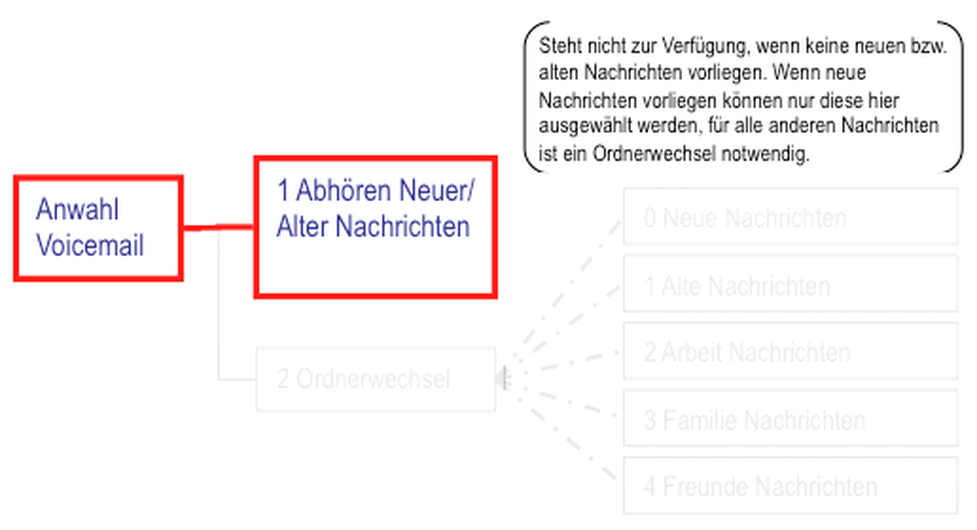
Alternativ gehen Sie folgendermaßen vor:
Wählen Sie nach Anwahl des Voicemail-Systems die Taste 2, um den Ordner zu wechseln.
Wählen Sie den gewünschten Ordner, z. Bsp. 0 für „Neue Nachrichten und hören die Nachrichten ab.
Im Anschluß können Sie mit der Ziffer 7 die soeben gehörte Nachricht löschen.

No content available.
Gehen Sie folgendermaßen vor, um Ihre Voicemail über das Serviceportal zu konfigurieren:
1.Um sich ins Serviceportal einzuloggen gehen Sie mit einem Internet Browser auf https://portal.nfon.net und geben
Ihre Kundennummer (Bsp.: K1234)
das der Kundennummer zugehörige Paswort ein
Klicken Sie im Serviceportal bitte den Menüpunkt Ziele
Nach Auswahl oder Einrichtung einer neuen Nebenstelle können Sie unter Voicemail die, wie unten gezeigt, Änderungen vornehmen.

1.Hier vergeben Sie ein Passwort für Ihre VoiceMail. Dieses benötigen Sie, wenn Sie eine VoiceMail Abfrage von extern oder direkt über Ihr Tischtelefon machen. Wird automatisch vergeben, Sie können jedoch „Ihr“ eigenes Passwort hier eintragen.
2.Hier legen Sie fest, an welche Email-Adresse eine Kopie der Voicemail geschickt werden soll.
3.CID steht für CallerID. Das bedeutet, dass beim Abruf Ihrer VoiceMail die Rufnummer des Anrufers angesagt wird.
4.Hier legen Sie fest, ob Sie eine Kopie der VoiceMail an die anzugebende Email-Adresse geschickt bekommen.
5.Hier legen Sie fest, dass beim Abruf Ihrer VoiceMail das Datum und die Uhrzeit der jeweiligen Sprachnachricht angesagt wird.
6.Hier legen Sie fest, dass nach dem Versand der VoiceMail, diese gelöscht wird.
7.Hier können Sie folgende Ansagen direkt hochladen:
Temporäre Ansage
Ansage wenn besetzt
Ansage wenn nicht erreichbar.
Namensansage
Klicken Sie auf um eine neue Ansage hochzuladen. Nun öffnet sich ein Popup, wo Sie die Möglichkeit haben, nach einer Datei auf Ihrem Laufwerk zu suchen und der Datei eine entsprechende Beschreibung zu geben. Wenn Sie bereits eine Ansage hochgeladen haben, klicken Sie einfach auf
  um sich die Ansage nochmals anzuhören. Wenn Sie die Ansage wieder löschen wollen, klicken Sie auf
  .
.
Alle weiteren Informationen zum Serviceportal finden Sie im Handbuch Serviceportal.
Ansagen können auch direkt über das Endgerät aufgesprochen werden.
Sie können ausschließlich folgende Formate hochladen (max. Größe ist 7MB!) :
MP3
WAV
Wo bekommen Sie Hilfe?
Ihnen stehen verschiedene Quellen als Hilfe zur Verfügung, bitte nutzen Sie diese in der hier vorgeschlagenen Reihenfolge:
Auf voip-centrex.dfn.de finden Sie eine Übersicht aller Dokumentationen, Downloads und Portale sowie Hilfeseiten und weitere Informationen. | |||||||||
Auf der Startseite Ihres Serviceportals finden Sie zahlreiche Links zu Handbüchern, Kurzanleitungen, Software-Downloads und Vorlagen. Bitte arbeiten Sie die Handbücher im Detail durch. Sie helfen Ihnen ein Optimum aus Ihrer Telefonanlage herauszuholen. | |||||||||
Support für Bestandskunden | Störungsmeldung für Teilnehmer des DFN Vereins
| ||||||||
| Wichtige Informationen für den Service Desk
| ||||||||
Support-Hotline für Testkunden | Als Testkunde steht Ihnen die umfangreiche Informationsseite https://voip-centrex.dfn.de/index.php?id=26621 zur Verfügung. |